

Windows 10 auf Windows 11 upgraden: Wie führen Sie das Upgrade durch?
Wenn Ihr Computer die erforderlichen Spezifikationen erfüllt, ist das Upgrade von Windows 10 auf Windows 11 im Allgemeinen ein einfacher Vorgang. Er umfasst die Überprüfung der Kompatibilität Ihres Computers, die Vorbereitung des Systems, die Installation ausstehender Updates und schließlich den Start des Upgrades über Windows Update.
Bevor Sie beginnen, sollten Sie unbedingt Ihre Arbeit speichern, wichtige Dateien sichern und sicherstellen, dass der Computer sowohl an eine zuverlässige Stromquelle als auch an eine stabile Internetverbindung angeschlossen ist.
Schritt 1: Sichern Sie Ihre wichtigen Dateien
Das Windows 11-Upgrade ist so konzipiert, dass Ihre persönlichen Dateien, installierten Anwendungen und Einstellungen erhalten bleiben. Dennoch ist es ratsam, eine Sicherungskopie (Backup) zu erstellen, da während der Installation unerwartete Probleme – wie etwa ein Stromausfall oder ein Speicherfehler – auftreten können. Sie sollten wichtige Daten sichern, wie zum Beispiel:
- Dokumente und Arbeitsdateien
- Fotos und Videos
- Browser-Lesezeichen
- Anwendungsdaten
- Passwörter und Anmeldedaten
- Auf dem Desktop gespeicherte Dateien
Eine Sicherungskopie kann auf einem externen Laufwerk, einem USB-Stick, in einem Cloud-Speicher oder auf einem anderen Computer gespeichert werden.
Schritt 2: Überprüfen Sie, ob Ihr PC mit Windows 11 kompatibel ist
Stellen Sie vor der Durchführung des Upgrades sicher, dass Ihr Computer die Hardwareanforderungen für Windows 11 erfüllt. Im Allgemeinen benötigt ein kompatibler Computer einen unterstützten 64-Bit-Prozessor, mindestens 4 GB RAM, 64 GB Speicherplatz, TPM 2.0, Secure Boot, UEFI-Firmware und eine kompatible Grafikkarte. Um die Kompatibilität zu überprüfen:
- Öffnen Sie das Startmenü.
- Suchen Sie nach „PC-Integritätsprüfung“ (PC Health Check).
- Öffnen Sie die Anwendung.
- Suchen Sie den Abschnitt zu Windows 11.
- Klicken Sie auf „Jetzt überprüfen“.
- Überprüfen Sie das Ergebnis.
Das Tool erkennt möglicherweise Probleme mit dem Prozessor, dem TPM, Secure Boot, dem Arbeitsspeicher oder dem Speicherplatz, falls der Computer nicht kompatibel ist.
Schritt 3: TPM 2.0 und Secure Boot überprüfen
TPM 2.0 und Secure Boot sind zwei wichtige Sicherheitsfunktionen, die für Windows 11 erforderlich sind; TPM ermöglicht Funktionen wie die Geräteverschlüsselung, und Secure Boot verhindert das Laden nicht autorisierter Software während des Startvorgangs. So überprüfen Sie TPM 2.0:
- Drücken Sie die Windows- und R-Tasten.
- Geben Sie tpm.msc ein.
- Drücken Sie die Eingabetaste.
- Stellen Sie sicher, dass das TPM einsatzbereit ist.
- Vergewissern Sie sich, dass die Spezifikationsversion 2.0 lautet.
- Überprüfen Sie Secure Boot, indem Sie die Windows- und R-Tasten drücken.
- Geben Sie msinfo32 ein.
- Drücken Sie die Eingabetaste.
- Überprüfen Sie den BIOS-Modus und den Status von Secure Boot.
Der BIOS-Modus sollte normalerweise „UEFI“ anzeigen, und der Status von Secure Boot sollte auf „Ein“ stehen. Falls eine dieser Funktionen deaktiviert ist, müssen Sie sie möglicherweise über die BIOS- oder UEFI-Einstellungen aktivieren. Ändern Sie diese Einstellungen mit Vorsicht, da fehlerhafte Anpassungen dazu führen können, dass der Computer nicht mehr ordnungsgemäß startet.
Schritt 4: Windows 10 aktualisieren
Um die Wahrscheinlichkeit von Kompatibilitäts- und Installationsproblemen zu verringern, sollten Sie vor dem Upgrade alle ausstehenden Windows 10-Updates installieren. Öffnen Sie die Einstellungen, gehen Sie zu „Windows Update“, wählen Sie „Windows Update“ aus und klicken Sie dann auf „Nach Updates suchen“.
Installieren Sie alle verfügbaren Updates und starten Sie den Computer neu, wenn Sie dazu aufgefordert werden. Suchen Sie nach dem Neustart erneut nach Updates, um sicherzustellen, dass keine weiteren Updates ausstehen.
Schritt 5: Speicherplatz freigeben
Da Windows 11 Speicherplatz für Installationsdateien, temporäre Dateien, Updates und Wiederherstellungsdaten benötigt, garantiert die Erfüllung der Mindestanforderungen an den Speicherplatz keine reibungslose Installation; zusätzlicher freier Speicherplatz kann hilfreich sein. So überprüfen und verwalten Sie Ihren Speicherplatz:
- Öffnen Sie die Einstellungen.
- Wählen Sie „System“.
- Öffnen Sie „Speicher“.
- Überprüfen Sie den verfügbaren Speicherplatz auf dem Systemlaufwerk.
Schritt 6: Treiber aktualisieren und nicht benötigte Geräte trennen
Veraltete Treiber können nach einem Upgrade zu Installationsfehlern oder Hardwareproblemen führen. Stellen Sie sicher, dass die Treiber für Grafik, WLAN, Bluetooth, Audio, den Chipsatz, den Speicher und den Drucker auf dem neuesten Stand sind. Gelegentlich sind einige Treiber-Updates auch als Teil der optionalen Updates in „Windows Update“ verfügbar. Bevor Sie mit dem Upgrade beginnen, trennen Sie alle nicht benötigten Geräte, wie zum Beispiel:
- USB-Laufwerke
- Externe Festplatten
- Drucker
- Scanner
- Speicherkarten
- Gamecontroller
- Dockingstationen
Schließen Sie nur die unbedingt erforderlichen Geräte an, etwa Tastatur, Maus, Monitor, Internetverbindung und das Stromkabel.
Schritt 7: Starten des Upgrades auf Windows 11
Der einfachste Weg für ein Upgrade von Windows 10 auf Windows 11 führt über Windows Update. Gehen Sie dazu wie folgt vor:
- Öffnen Sie das Startmenü.
- Wählen Sie „Einstellungen“.
- Öffnen Sie „Update und Sicherheit“.
- Wählen Sie „Windows Update“.
- Klicken Sie auf „Nach Updates suchen“.
- Warten Sie auf die Meldung, die für das Upgrade auf Windows 11 erscheint.
- Klicken Sie auf „Herunterladen und installieren“.
- Lesen Sie die Lizenzbedingungen durch und akzeptieren Sie diese.
- Lassen Sie die Installationsdateien herunterladen.
- Speichern Sie alle geöffneten Arbeiten.
- Starten Sie den Computer neu, wenn Sie dazu aufgefordert werden.
Der Computer kann während der Installation mehrfach neu starten. Er darf während des laufenden Upgrades weder ausgeschaltet noch von der Stromversorgung getrennt werden. Die Fortschrittsanzeige kann kurzzeitig stehen bleiben; dies bedeutet jedoch nicht zwangsläufig, dass die Installation abgebrochen wurde.
Schritt 8: Abschließen der Windows 11-Einrichtung
Nach der Installation fordert Windows 11 Sie möglicherweise auf, einige Einrichtungsschritte durchzuführen. Dazu können gehören: Überprüfung der Region, Auswahl des Tastaturlayouts, Verbindung mit dem WLAN, Anmeldung am Benutzerkonto und Überprüfung der Datenschutzeinstellungen.
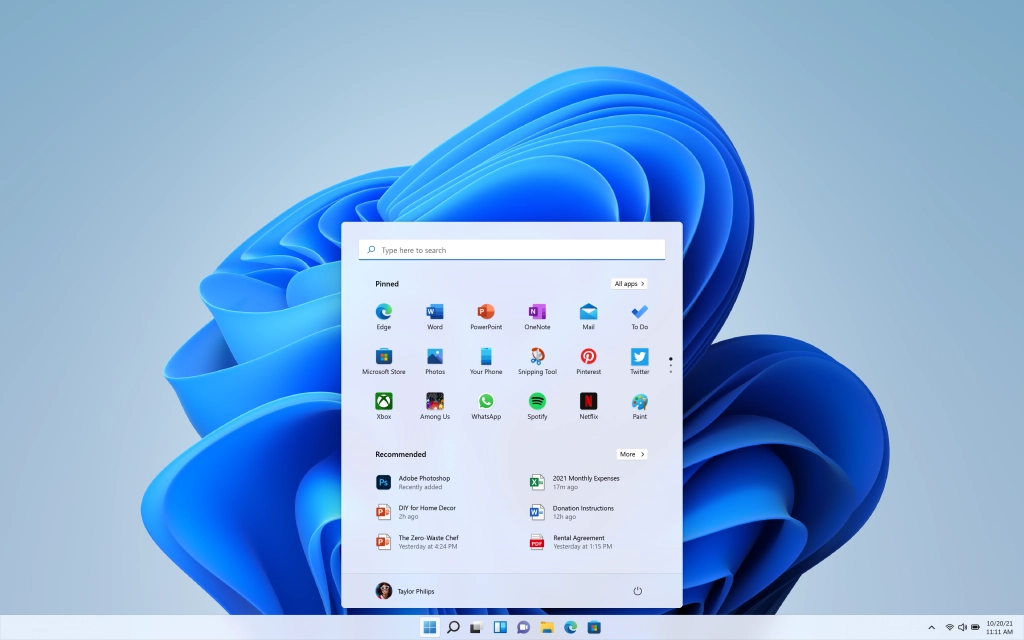
Folgen Sie den Anweisungen auf dem Bildschirm und warten Sie, bis Windows den Desktop eingerichtet hat. Nach Abschluss der Einrichtung erscheint der Windows 11-Desktop.
Schritt 9: Installieren von Updates nach dem Upgrade
Sobald Windows 11 gestartet ist, sollten Sie erneut nach Updates suchen, da dabei Sicherheits-Patches, Leistungsverbesserungen und mit Ihrer Hardware kompatible Treiber installiert werden können. So aktualisieren Sie Windows 11:
- Öffnen Sie die Einstellungen.
- Wählen Sie „Windows Update“.
- Klicken Sie auf „Nach Updates suchen“.
- Installieren Sie alle verfügbaren Updates.
- Starten Sie den Computer bei Bedarf neu.
- Suchen Sie erneut nach Updates.
10. Überprüfen der Aktivierung und Ihrer Dateien
Um die Einstellungen zu öffnen, gehen Sie zu „System“ und wählen Sie anschließend „Aktivierung“. Windows bleibt nach dem Upgrade normalerweise aktiviert. Überprüfen Sie Ihre wichtigen Dateien, Anwendungen und alle angeschlossenen Geräte. Stellen Sie sicher, dass die Programme, die Sie häufig verwenden, geöffnet sind und dass Ihre Dokumente, Fotos, E-Mail-Programme, Drucker, Lautsprecher, Webcam, WLAN und Bluetooth ordnungsgemäß funktionieren.
11. Geräte-Manager überprüfen
Der Geräte-Manager hilft Ihnen dabei, fehlende oder inkompatible Treiber zu erkennen.
- Klicken Sie mit der rechten Maustaste auf die Start-Schaltfläche.
- Wählen Sie „Geräte-Manager“ aus.
- Achten Sie auf gelbe Warnsymbole.
- Klappen Sie die einzelnen Hardware-Kategorien auf.
- Aktualisieren Sie die Treiber, falls erforderlich.
Achten Sie besonders auf Grafikkarten, Netzwerkadapter, Bluetooth-Geräte, Audiogeräte und Speichercontroller.
12. Datenschutz- und Autostart-Einstellungen überprüfen
Während der Installation kann Windows 11 bestimmte Berechtigungen gewähren oder Programme für den automatischen Start festlegen. Sie sollten diese Einstellungen nach dem Upgrade überprüfen, um sicherzustellen, dass sie Ihren Wünschen entsprechen.
Um Ihre Datenschutzeinstellungen zu prüfen, klicken Sie auf „Einstellungen“, wählen Sie „Datenschutz und Sicherheit“ und stellen Sie sicher, dass die Berechtigungen für Kamera, Mikrofon, Standort und Diagnosefunktionen aktiviert sind.
Um die Autostart-Programme zu verwalten, wählen Sie „Einstellungen“ > „Apps“ > „Autostart“ und deaktivieren Sie Programme, die nicht automatisch starten sollen. Dies trägt dazu bei, die Startgeschwindigkeit und die Gesamtleistung des Computers zu verbessern.
Häufige Probleme beim Upgrade
- Upgrade wird nicht angezeigt: Installieren Sie alle ausstehenden Windows-10-Updates, starten Sie Ihren Computer neu und informieren Sie sich darüber, So aktivieren Sie Windows 10, falls dies noch nicht geschehen ist. Überprüfen Sie anschließend die Kompatibilität und stellen Sie sicher, dass TPM 2.0 und Secure Boot aktiviert sind.
- Upgrade bleibt hängen: Lassen Sie den Computer am Stromnetz angeschlossen und geben Sie der Installation mehr Zeit. Wenn Windows zum Desktop zurückkehrt, trennen Sie nicht benötigte Geräte, geben Sie Speicherplatz frei, installieren Sie ausstehende Updates und versuchen Sie es anschließend erneut.
- Hardware funktioniert nicht: Starten Sie den Computer neu und schalten Sie die betroffene Funktion aus und wieder ein. Öffnen Sie dann den Geräte-Manager, aktualisieren oder installieren Sie den entsprechenden Treiber neu und suchen Sie über Windows Update nach weiteren Fehlerbehebungen.
- Zurück zu Windows 10: Öffnen Sie „Einstellungen“ > „System“ > „Wiederherstellung“ und wählen Sie unter „Wiederherstellungsoptionen“ „Zurück“. Wählen Sie einen Grund aus, befolgen Sie die Anweisungen auf dem Bildschirm und behalten Sie die Dateien der vorherigen Windows-Installation bei, bis der Rollback abgeschlossen ist.
Abschließende Checkliste
Stellen Sie vor dem Upgrade sicher, dass:
- Ihr Computer Windows 11 unterstützt.
- Wichtige Dateien gesichert sind.
- Windows 10 vollständig aktualisiert ist.
- TPM 2.0 aktiviert ist.
- Secure Boot aktiviert ist.
- Ausreichend Speicherplatz verfügbar ist.
- Wichtige Treiber aktualisiert sind.
- Nicht benötigte Geräte getrennt sind.
- Der Computer an die Stromversorgung angeschlossen ist.
Überprüfen Sie nach dem Upgrade, ob:
- Windows aktiviert ist.
- Alle Updates installiert sind.
- Dateien und Anwendungen verfügbar sind.
- Treiber ordnungsgemäß funktionieren.
- Internet, Audio, Bluetooth und angeschlossene Geräte funktionieren einwandfrei.
Fazit
Das Upgrade auf Windows 11 kaufen ist bei entsprechender Vorbereitung einfach. Prüfen Sie die Kompatibilität, sichern Sie Ihre Dateien, installieren Sie Updates und stellen Sie sicher, dass ausreichend Speicherplatz vorhanden ist. Sobald alles bereit ist, führen Sie das Upgrade über Windows Update durch und überprüfen Sie anschließend Ihre Dateien, Apps, Treiber sowie die Aktivierung. Sie können Microsoft Windows 11 auch erwerben, falls eine neue Lizenz erforderlich ist.
Häufig gestellte Fragen
Kann ich kostenlos von Windows 10 auf Windows 11 aktualisieren?
Werden meine Dateien durch das Upgrade gelöscht?
Warum wird das Windows-11-Upgrade nicht angezeigt?
Wie viel Speicherplatz benötigt Windows 11?
Kann ich zu Windows 10 zurückkehren?
War dieser Beitrag hilfreich?
Vielen Dank für Ihr Feedback!
Ähnliche Beiträge
Windows 11 Neuerungen im Überblick: Entdecken Sie neue Funktionen, Design-Updates, Sicherheitsverbesserungen und praktische Tools für mehr Produktivität.

Kommentare (0)